Valeurs
 Guide administrateur

Introduction
Lorsque doit être associée une liste déroulante à un champ pour faciliter la saisie et/ou pour normer les données renseignées sur une fiche, YellowBox CRM propose deux méthodes de paramétrage :
Via une liste de valeurs
Dans ce cas, la liste déroulante est composée de valeurs qui ne vont pas ou peu évoluer dans le temps. Par exemple, la liste des civilités (Mr,Mme…) pour un contact.
Dans ce cas, le paramétrage d’une liste de valeurs est effectué dans le menu ‘Liste de valeurs’. La liste de valeurs peut également être modifiée ou ajoutée via le paramétrage du champ.Via les données d’une table
Dans ce cas, les éléments de la liste déroulante sont issus de fiches créées dans une table. La liste peut être exhaustive ou filtrée selon le besoin.
Dans ce cas, le paramétrage est effectué directement au niveau du champ : il n’y a pas de contenu de liste à préparer, car le contenu de la liste est le contenu d’une table.
Créer une liste de valeurs
YellowBox CRM offre la possibilité de créer selon le besoin de nouvelles liste de valeurs ou listes de valeurs.
L’accès au menu permettant de consulter/modifier les listes de valeurs existantes ou d’en créer de nouvelles est réalisé via le bouton [ ] en haut à droite du panneau de commande gauche puis en cliquant sur [
 Ecrans et structure] puis [
 Liste de valeurs].
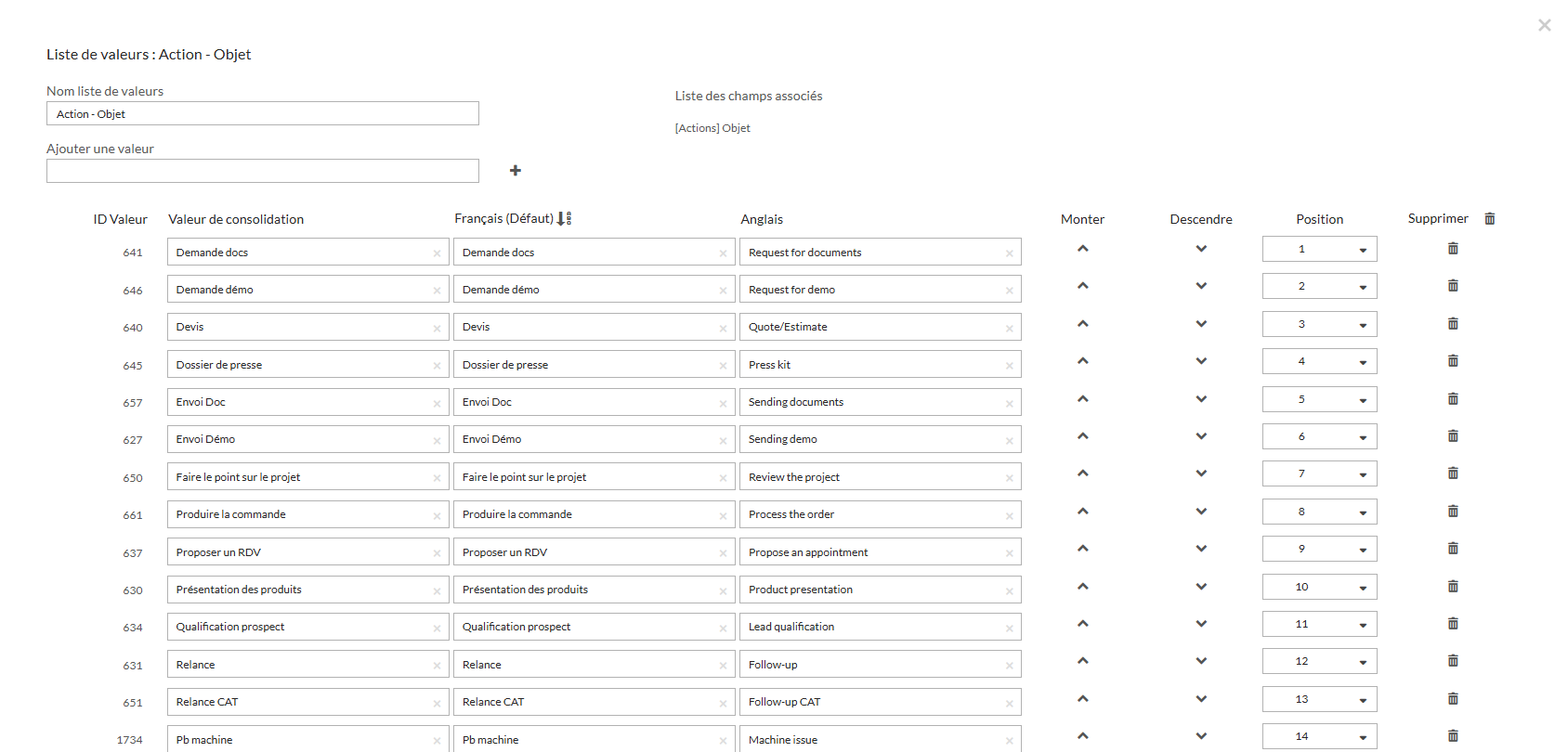
La partie gauche liste les liste de valeurs existantes dans la base et permet via clic de se positionner sur l’une d’elles. La partie droite permet de visualiser les différentes informations qui concernent l’énumération sélectionnée :
Au niveau de l’entête :
- Le nom de la liste de valeurs
Modifiable. - [Suppression de la liste de valeurs]
Supprime la liste de valeurs et ses valeurs - La liste des champs associés à la liste de valeurs
Une même liste de valeurs pouvant être associée à plusieurs champs. - Une zone ‘Fichier d’import’
Permet d’alimenter la liste de valeurs via un fichier texte. - Une zone de saisie ‘Nouvelle valeur’
Permet d’ajouter manuellement les valeurs. - [Ordonner par ordre alphabétique et recalculer les positions]
Permet de trier la liste dans l’ordre alphabétique de la colonne de la langue par défaut (Français par exemple). - [Supprimer tous les valeurs]
Supprime tous les valeurs associés à la liste de valeurs sélectionnée
- Le nom de la liste de valeurs
Au niveau de la liste :
Au fur et à mesure de leur ajout, les valeurs saisies et validées dans la zone Nouvelle valeur s’affichent.- L’ordonnancement est modifiable via :
- Les chevrons
- Le champ position
- La suppression
Est possible via le bouton [ ] présent à droite de chacune des lignes.
- L’ordonnancement est modifiable via :
Pour créer une nouvelle liste de valeurs ou liste de valeurs, cliquer sur le bouton [ Créer une nouvelle liste de valeurs] présent dans le bandeau haut.
Le nom de la liste de valeurs est alors demandé dans une popup. Une fois validée, il est possible de saisir les valeurs qui la composent.
Cas particulier du champ ‘Type’ de la table ‘Actions’
Concernant la liste de valeurs associée au type d’une action, il est possible d’indiquer pour chaque mot clé :
- Si celui-ci implique que l’action soit visible dans l’agenda
- De lui associer une couleur.
En cas de modification d’une valeur de cette liste, il est nécessaire de cliquer sur le bouton [Enregistrer] de la ligne , avant de passer à la modification d’une autre ligne..
Import d’une liste
Les valeurs peuvent être importés à partir d’un fichier texte (.txt) constitué d’une colonne unique avec un mot clé par ligne. Les valeurs seront ordonnés dans l’ordre de tri du fichier importé..
La modification d’un mot clé au niveau du paramétrage ne modifie pas les valeurs déjà saisies ou sélectionnées dans les fiches. Pour mettre à jour les enregistrements de la table qui utilisent l’ancienne valeur de la liste de valeurs, il convient de ::
- Afficher la liste exhaustive de la table concernée par le champ/valeur mis à jour
- Filtrer sur les enregistrements contenant la valeur à remplacer et sélectionner les lignes
- Cliquer sur ‘Boite à Outils’, ‘Modifier’ les données’, ‘Changer la valeur d’un champ’ et selectionner le champ à mettre à jour
- Indiquer ’la valeur’ de remplacement.
Champs hiérarchiques
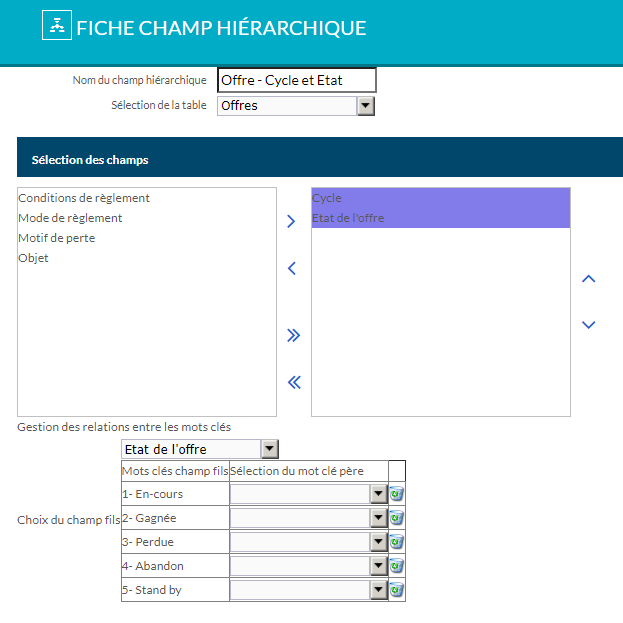
Cette fonctionnalité accessible via le bouton présent dans le bandeau haut de l’écran, permet de restreindre l’affichage des valeurs d’une liste de valeurs en fonction de celle saisie dans un autre champ.
Par exemple, dans le cas de deux champs qui sont ‘Cycle’ et ‘Etat de l’offre’
Selon la valeur sélectionnée dans le champ ‘Cycle’, la liste des valeurs disponibles dans le champ ‘Etat de l’offre’ doit être restreinte aux valeurs associées à ce type.