Version 10.17
Les présentations
Dans les présentations des icônes ont été associées aux types de champs auxquels sont associées des actions afin qu’elles puissent être exécutées directement depuis les listes.
Les champs concernés sont de type :
email

Cliquer sur cette icône ouvre l’écran de rédaction d’un email, comme c’est le cas lorsqu’on clique sur l’icône associée au champ dans la fiche, sur ordinateur comme sur mobile
téléphone

Cliquer sur cette icône lance l’application associée à la téléphonie sur ordinateur et lance l’appel sur un mobile
site web

Cliquer sur cette icône ouvre un nouvel onglet et appelle le site concerné sur le navigateur de l’ordinateur et, sur mobile, lance un navigateur en ouvrant le site
champ de type table

Cliquer sur cette icône ouvre la fiche concernée sur la même page, sur ordinateur comme sur mobile.
Contrairement à ce qu’il se passait jusqu’à présent, cliquer sur la colonne elle-même n’ouvre plus la fiche liée mais celle affichée dans la liste.
Les icônes sont cliquables sur les présentations en colonne, avec ou sans saisie en liste et que le scroll soit activé ou pas.
Les listes de valeurs
Le bouton ‘Mots-clés’ du menu de paramétrage a été renommé en ‘Listes de valeurs’ et tous les noms liés à cette fonctionnalité sont devenus ‘valeurs’ et ’liste de valeurs’.
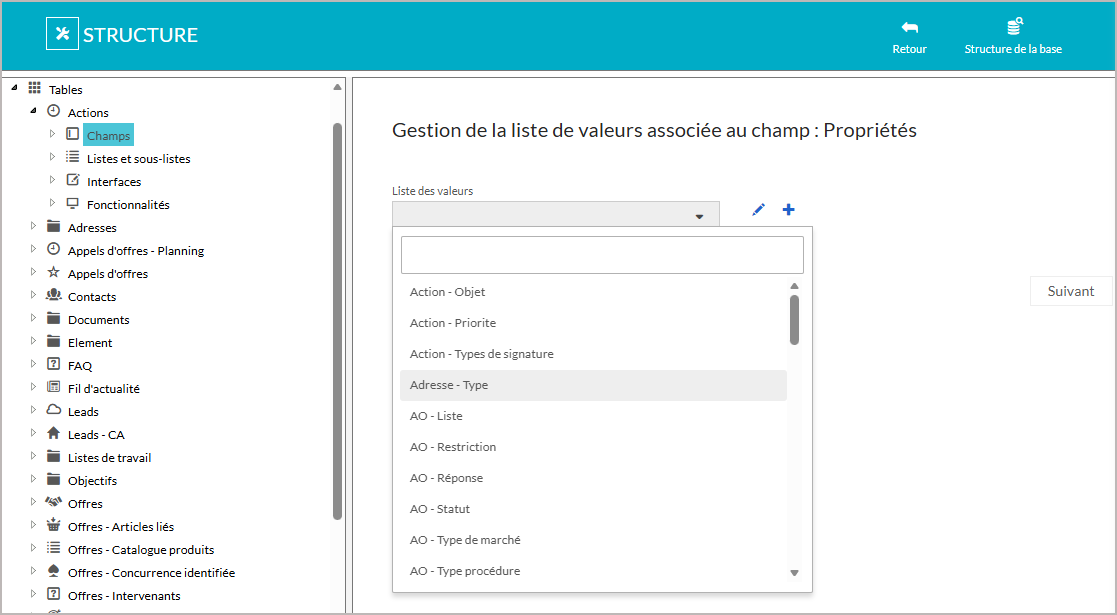
La création et la modification des listes de valeurs se font dorénavant dans des pop ups, à partir du module de gestion des listes de valeurs mais également à partir de l’écran de paramétrage des champs.
Il est donc maintenant possible de créer une liste de valeurs ou d’en enrichir une déjà existante, lors de la création ou de la modification d’un champ.
A noter :
Lors de la création d’une liste de valeurs, une nouvelle valeur ne peut être saisie qu’après avoir saisi le nom de la liste elle-même. Ainsi, un message s’affiche si une nouvelle valeur est validée alors que ‘Nom liste de valeurs’ est vide.
Utiliser la touche Entrée après saisie dans la zone ‘Nouvelle valeur’ ajoute automatiquement cette valeur dans la liste. La saisie de plusieurs valeurs peut ainsi s’enchainer sans utilisation de la souris.
Les données sont enregistrées au fur et à mesure et ne nécessite pas de validation, donc dès saisie du nom de la liste de valeurs, celle-ci est créée.
La prise en compte des modifications est matérialisée par le détourage en vert de la zone de saisie concernée, aussi bien dans le nom de la liste de valeurs que dans la modification de chaque valeur. La création des valeurs est matérialisée par l’ajout d’une ligne et non par le détourage.

Traductions
Dans le webmail : le nom des dossiers et toutes les fonctionnalités de création de dossiers et de règles de déplacement ou de suppression automatiques de mails ont été traduites en anglais pour les profils en langue anglaise.
Dans les courriers types, les catégories ont également été traduites en anglais.
Courriers types
Un nouveau bouton a été ajouté au bandeau afin de pouvoir créer des modèles de courriers en texte brut. Les fonctionnalités ont été limitées à l’insert de champs de fusion afin de répondre aux besoins relatifs à l’envoi de sms.

Sont donc disponibles uniquements la liste des modèles de courriers, limitée à ceux de type texte brut et aux listes de champs de toutes les tables. Sont exclus tout ce qui concerne l’insert d’images, de signatures et de fonctionnalités liées aux formulaires.
A noter :
- Il convient de prendre en compte le fait que le nombre de caractères affiché dans ce contexte sera recalculé lors de son utilisation, après fusion des données dans les éventuels champs de fusion insérés.