Version 10.18
Les processus
Des filtres et des listes ont été ajoutés sur la liste des processus et dans les traitements, afin d’améliorer leur gestion.
Sur la liste des processus
Nouvelle colonne ‘Intégré processus’
Cette information permet d’identifier les processus exécutés à travers d’autres processus
Nouveaux filtres
Type de traitements
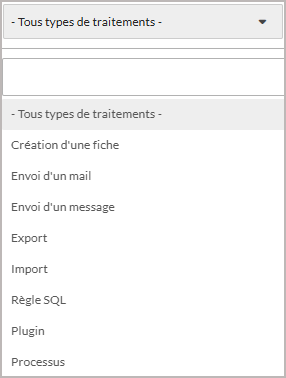
Sélectionner un des types de la liste pour n’afficher que les processus qui contiennent le traitement sélectionné
Intégré processus
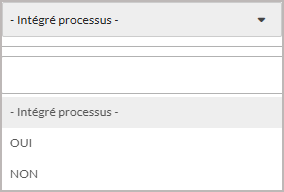
Permet de n’afficher que les processus qui sont exécutés via d’autres processus
Sur la fiche processus
La liste ‘Intégré dans les processus suivants’, affichée à la suite de la liste des déclencheurs, identifie les processus qui exécutent celui ouvert.
Cliquer sur une des lignes ouvre le processus correspondant dans la même fenêtre. Sa fermeture ramène sur le processus initial.
Onglet Traitements
Nouveaux sous-onglets
Un onglet a été ajouté pour les nouveaux types de traitements ‘Création d’une fiche’, ‘Création d’un mail’, ‘Création d’un message’.
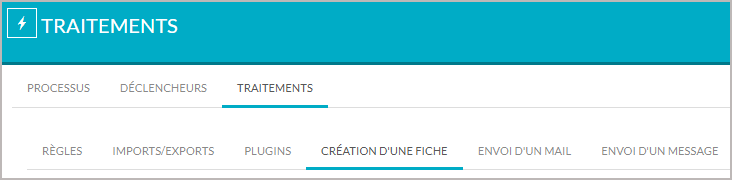
Les présentations et les filtres présents sont les mêmes sur ces trois onglets

Chaque ligne correspondant au traitement spécifique d’un processus, les colonnes présentent les données du traitement et du processus concernés.
Les filtres permettent de faire une recherche sur le nom et/ou le type d’un processus.
Cliquer sur une des lignes ouvre, dans la même fenêtre, le processus qui utilise ce traitement.
Les comptes de messagerie utilisateurs
Caractère personnel d’un compte de messagerie
Un nouveau paramètre, nommé ‘Catégorie’, permet à un utilisateur de qualifier de personnel un de ses comptes de messagerie.
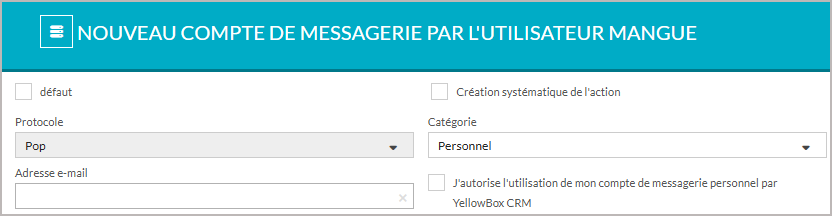
Une liste déroulante associée au libellé ‘Catégorie’, par défaut sur ‘Professionnel’ permet de sélectionner la valeur ‘Personnel’
Lorsqu’un utilisateur sélectionne la valeur ‘Personnel’ dans ce paramètre, la case à cocher ‘J’autorise l’utilisation de mon compte de messagerie personnel par YellowBox CRM’ s’affiche et doit être coché pour valider la fiche. Dans le cas contraire un message bloquant s’affiche, invitant l’utilisateur à cocher la case pour valider le compte.
L’utilisateur connecté crée ou modifie un compte de messagerie à partir de sa propre fiche utilisateur
=> tous les champs du compte de messagerie sont modifiables
sélection de la valeur ‘Personnel’ dans le champ ‘Catégorie’ => la case à cocher ‘J’autorise l’utilisation de mon compte de messagerie personnel par YellowBox CRM’ s’affiche
la case est cochée à validation de la fiche => la fiche est validée
la case n’est pas cochée à validation de la fiche => affichage d’un message bloquant invitant l’utilisateur à cocher la case
sélection de la valeur ‘Professionnel’ dans le champ ‘Catégorie’
=> la case à cocher ‘J’autorise l’utilisation de mon compte de messagerie personnel par YellowBox CRM’ n’est pas visible
=> pas de restriction à la validation de la fiche
Création d’un compte de messagerie par un autre utilisateur que celui concerné => le champ ‘Catégorie’ affiche la valeur ‘Professionnel’ et n’est pas modifiable.
Modification d’un compte de messagerie par un autre utilisateur que celui concerné :
la valeur du champ ‘Catégorie’ est ‘Professionnel’
=> ce champ n’est pas modifiable
=> les autres champs sont modifiables
la valeur du paramètre ‘Catégorie’ est ‘Personnel’
=> aucun champ du compte de messagerie n’est modifiable
Gestion des comptes de messagerie utilisateurs
La liste exhaustive des comptes de messagerie utilisateurs est mise à disposition des profils administrateur. Elle est accessible à partir du bouton Maintenance du menu de paramétrage, dans l’onglet ‘Comptes de messagerie’
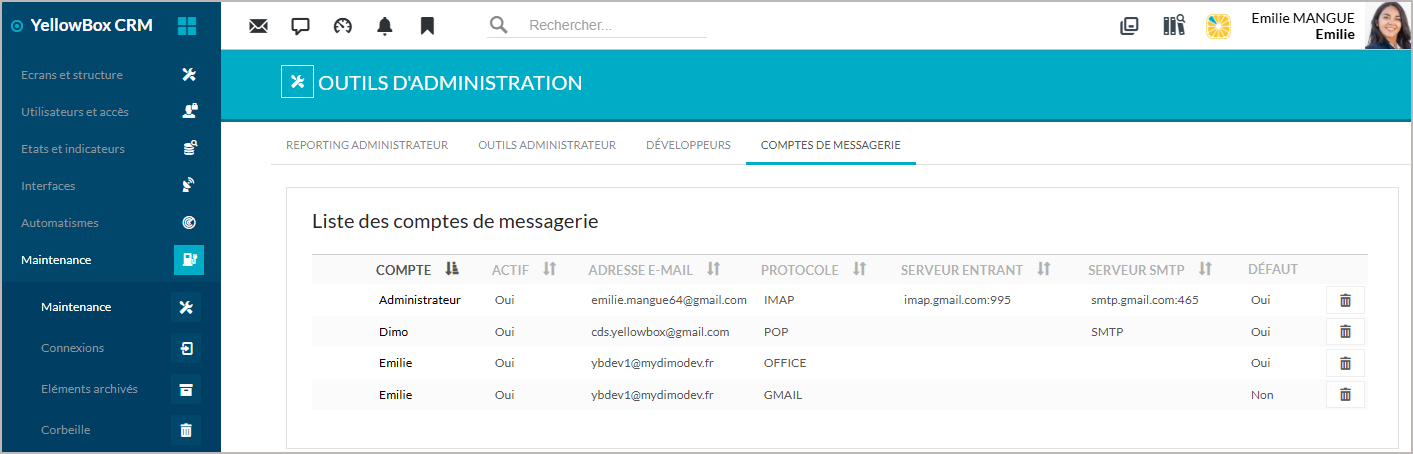
La première colonne affiche le login de l’utilisateur concerné par le compte de messagerie.
La corbeille en bout de ligne permet de supprimer le compte de messagerie correspondant.
Une méthode de maintenance, accessible à partir du bouton Maintenance du menu de paramétrage, dans l’onglet ‘Outils administrateur’, permet de supprimer automatiquement les comptes de messagerie utilisateurs, qui ne sont pas en protocole OFFICE ou GMAIL, et qui répondent à au moins un de ces critères :
le protocole est vide
l’adresse e-mail est vide
les paramètres ‘Serveur entrant (réception)’ et ‘Serveur Smtp (envoi)’ sont vides
Les champs de type Date
L’interface de paramétrage de la valeur par défaut des champs de type Date a été modifiée ainsi :
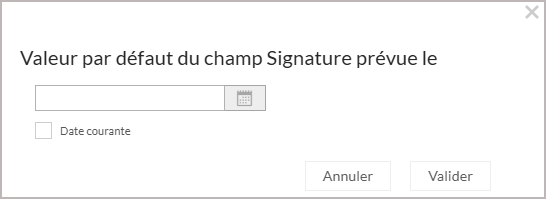
Cocher ‘Date courante’ rend la zone de saisie non saisissable et le calendrier inactif, et vide la zone si elle contenait une valeur
Décocher ‘Date courante’ réactive la zone de saisie
Cliquer dans la zone de saisie affiche le calendrier de sélection d’une date mais la saisie manuelle reste possible
Quel que soit le type de date du champ, une date complète doit être sélectionnée ou saisie au format ‘JJ/MM/AAAA’
Plugins
Le bouton ‘Charger’ n’est plus visible sur la liste des plugins installés.
Les plugins doivent dorénavant être disponibles sur YellowBox Store pour être installés dans YellowBox CRM.
Pour plus d’informations, se rapprocher de l’équipe du support.