Version 10.19
Comptes de messagerie système
Les comptes de messagerie système peuvent dorénavant être paramétrés en authentification simple, Office ou Google.
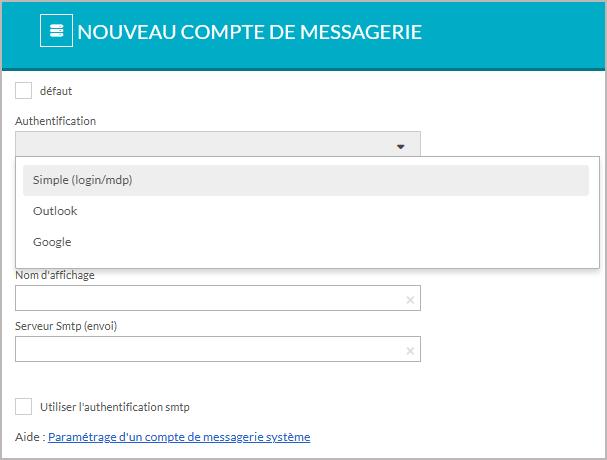
Authentification simple
Sélectionner ‘simple’ permet de saisir manuellement les informations de connexion à des serveurs de messagerie qui ne proposent pas l’authentification oAuth2.
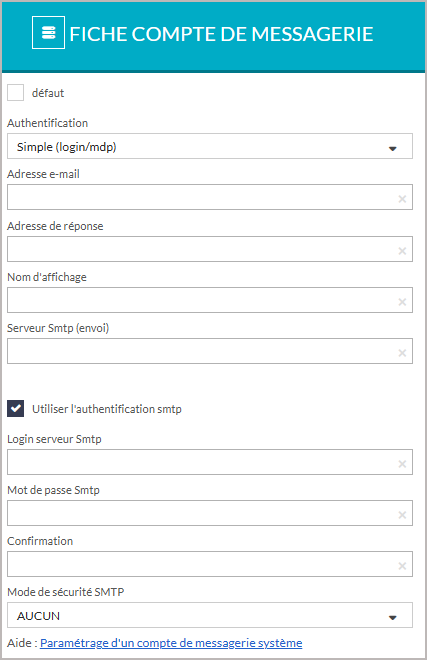
Toutes les informations sont alors à saisir manuellement.
Authentification Outlook ou Google
Pour une authentification Office ou Google, le procédé est le même. Sur une base paramétrée en connexion avec authentification, il suffit de sélectionner le type d’authentification puis de cliquer sur le bouton ‘Choisir un compte’.
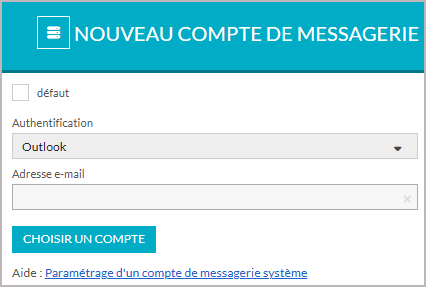
L’écran de sélection d’un compte de messagerie Office ou Google s’affiche alors. Après sa sélection, l’adresse mail choisie s’affiche dans le champ correspondant et le bouton ‘Choisir un compte’ est remplacé par ‘Compte authentifié’.
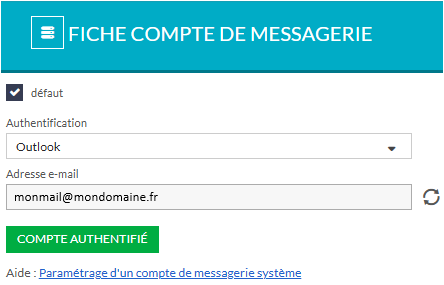
L’icône à droite du champ ‘Adresse e-mail’ permet de supprimer le compte et de recommencer l’opération pour, éventuellement, en choisir un autre.
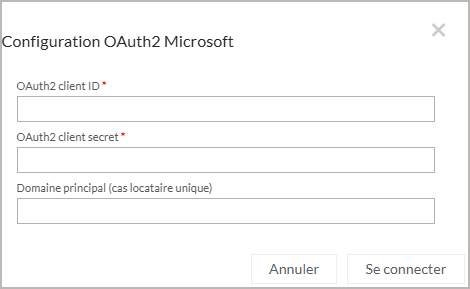
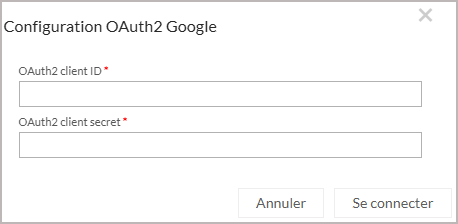
Si la base n’est pas configurée en connexion oAuth2, lors du clic sur ‘Choisir un compte’, après sélection de Office ou Google dans ‘Authentification’, les écrans suivants permettent de saisir les informations nécessaires à l’authentification, avant la sélection du compte de messagerie
YBAR
Deux nouvelles fonctionnalités permettent, pour un mail sélectionné, de choisir les pièces jointes et les contacts à relier dans YellowBox.
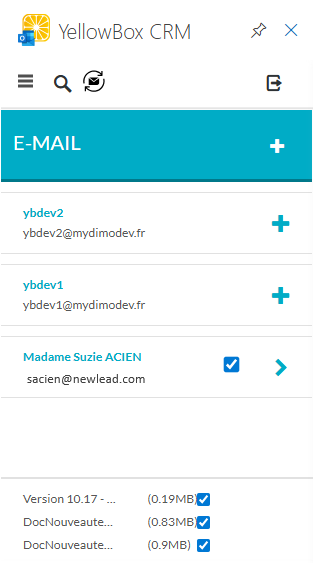
Lors de la sélection d’un mail, les adresses mail des destinataires et expéditeurs, ainsi que le nom de chaque pièce jointe apparaissent suivies d’une case à cocher.
Par défaut, les cases sont cochées à la sélection d’un mail afin de rester conforme au fonctionnement de la version précédente.
Seuls les contacts et fichiers cochés seront intégrés à YellowBox CRM en même temps que le mail.
Concernant les contacts non connus dans YellowBox CRM, il convient toujours de les créer avant l’intégration du mail, en cliquant sur le + à droite de l’adresse mail.
Dans cette exemple, deux des trois adresses mails ne sont pas connus dans YellowBox CRM, la troisième l’étant, une case permet de dire s’il faut le relier au mail ou pas, lors de son intégration.
Après intégration d’un mail dans YellowBox CRM, de nouvelles icônes apparaissent dans la YBAR :
 = l’élément (contact ou fichier) était coché au moment de l’intégration du mail. Aucune nouvelle action n’est possible sur cet élément à partir de la YBAR
 = l’élément (contact ou fichier) était décoché au moment de l’intégration du mail. Cliquer sur l’icône crée l’éléement dans YellowBox CRM et le relie au mail et/ou à l’action
 = le contact existe dans YellowBox CRM mais n’a pas été relié lors de l’intégration du mail. Cliquer sur cette icône relie le contact au mail déjà présent et crée l’action si elle ne l’était pas déjà.